Thứ Tư, 11 tháng 3, 2015

Sort thứ tự dựa trên nhiều hơn ba cột trong excel

Chức năng sort của Excel bị giới hạn với sort trong phạm vi 3 cột. Trong hầu hết các trường hợp, sort theo 3 cột là đủ nhưng đôi khi bạn cần sort nhiều hơn 3 cột dữ liệu. 
Dưới đây là cách Sort thứ tự dựa trên nhiều hơn ba cột
Với ví dụ sau, chúng tôi giả sử bạn có các cột dữ liệu liên quan với nhau A, B, C, D và E, và bạn muốn sort dữ liệu này đầu tiên theo cột A, tiếp theo là cột B, kế đến là cột C, tiếp nữa là cột D và cuối cùng là cột E.
Để làm điều này, bạn sort lần lượt theo thứ tự ngược: sort theo cột cuối cùng trước và tiếp theo tuần tự ngược đến cột đầu tiên. Chọn các cột từ A đến E, sau đó chọn Data ➝ Sort. Chọn để sort theo thứ tự cột C đầu tiên, tiếp theo là đến cột D và sau đó đến cột E. Nhấn vào sort. Bây giờ chọn các cột từ A đến E và chọn Data ➝ Sort. Lúc này, sort theo thứ tự cột A trước rồi mới đến cột B. Click sort và mọi thứ sẽ được sắp xếp theo thứ tự.
Excel đã sort theo 5 cột thay vì 3 cột. Nếu bạn muốn Excel tự động làm điều này, bạn có thể sử dụng một macro mà sẽ sort theo vùng chọn và giả định rằng dữ liệu của bạn có các tiêu đề cột được xác định và định dạng ở hàng đầu tiên của vùng chọn. Nếu các tiêu đề được in đậm, Excel sẽ cho biết chúng là các tiêu đề và sẽ không sort chúng. Thay vào đó, nó sẽ sort cột đầu tiên bên trái trước rồi mới tới cột bên phải cho đến tối đa là 256 cột.
Đoạn code macro bạn cần sử dụng phải được đặt trong một module chuẩn. Để làm điều này, bạn chọn Tools ➝ Macro ➝ Visual Basic Editor (Hoặc nhấn Alt+F11), sau đó chọn Insert ➝ Module và gõ đoạn code sau vào:
PHP Code:

Sub SortByX( )
Dim i As Long
For i = Selection.Columns.Count To 1 Step -1
Selection.Sort Key1:=Selection.Cells(2, i), _
Order1:=xlAscending, Header:=xlGuess, Orientation:=xlTopToBottom
Next i
End Sub
Để quay lại excel, bạn đóng cửa sổ code này lại hoặc nhấn Alt+ Q. Ngay khi bạn dán đoạn code này vào, bạn đã có thể thực hiện được việc sort này: Tô chọn vùng cần sort, kể cả tiêu đề, rồi chạy code.
Các bạn có thể kham khảo một số khóa học của công ty chúng tôi

Thủ thuật trong excel 2010

Thủ thuật trong Excel 2010
Khi tạo một bảng tính, thường chúng ta sẽ phải dùng đến một số công thức, và khi chia sẻ bảng tính cho mọi người, có thể bạn muốn rằng, không ai có thể can thiệp (xóa, sửa…) những vào những ô có chứa công thức. Dưới đây là những thủ thuật trong excel 2010 mà bạn cần biết đến

1. Giấu bảng tính Excel chuyên nghiệp

Trong công việc văn phòng, nếu bạn cần giấu một bảng tính trong tài liệu Excel mà không muốn người khác dùng lệnh Format → Sheet → Unhide để xem bảng tính, mà theo cách thông thường khi bạn dùng lệnh Format → Sheet → Hide để giấu các bảng tính (nếu không được bảo vệ bằng mật khẩu) thì chỉ cần người không chuyên thôi cũng đã có thể dùng lệnh Format → Sheet → UnHide để làm cho nó hiện ra bảng tính rồi.
Nhưng khi bạn áp dụng thủ thuật này thì bảng tính của bạn sẽ được an toàn hơn rất nhiều và đây cũng là một “phương án” mới để các bạn đọc tham khảo và có thêm được nhiều sự lựa chon trong công việc của mình Các thực hiện như sau: Trong bảng tính cần được bảo mật, bạn hãy nhấn ALT+F11 để mở cửa sổ Microsoft Visual Basic ra. Trong cửa sổ Project -VBA Project, nhắp đúp vào VBA Project, tiếp tục nhắp đúp vào Microsoft Excel Objects để mở các bảng tính trong tài liệu sau đó rồi chọn bảng tính mà bạn muốn giấu → rồi nhấn F4.
Trong tùy chọn Visible bạn nhắp vào dấu tam giác chọn 2-xlSheetVeryHidden, cuối cùng đóng Microsoft Visual Basic này lại và xem kết quả thế nào Khi nào muốn bảng tính hiện ra trở lại, thì bạn chỉ cần thực hiện lại các thao tác trên và chọn -1-xlSheetVisible là được.

2.  Dịch số tiền về chữ (Chuyển số thành chữ)

Bước 1. Mở tập tin cần chuyển → Nhấn tổ hợp phím Alt + F11 để mở trình soạn thảo VBA của Excell.
Bước 2. Nhấp chuột phải lên VBA Project → Insert → Module → và dán đoạn mã bên dưới vào cửa sổ của Module mới chèn.
Bước 3. Nhấn phím Alt + F11 một lần nữa và nhấn Ctrl + S để save lại toàn bộ tài liệu.
Bước 4. Đến đây, bạn có thể sử dụng công thức =ConvertCurrencyToVietnamese(B3) để chuyển đổi tiền tệ từ số về chữ (với B3 là số tiền bằng chữ số).
Ví dụ: B3 có giá trị là: 123456 thì kết quả =ConvertCurrencyToVietnamese(B3) trả về là Mot Tram Hai muoi Ba Nghin Bon Tram Nam muoi Sau Nghin va khong Dong.Thủ thuật trong Excel 2010
Khi tạo một bảng tính, thường chúng ta sẽ phải dùng đến một số công thức, và khi chia sẻ bảng tính cho mọi người, có thể bạn muốn rằng, không ai có thể can thiệp (xóa, sửa…) những vào những ô có chứa công thức. Dưới đây là những thủ thuật trong excel 2010 mà bạn cần biết đến

1. Giấu bảng tính Excel chuyên nghiệp

Trong công việc văn phòng, nếu bạn cần giấu một bảng tính trong tài liệu Excel mà không muốn người khác dùng lệnh Format → Sheet → Unhide để xem bảng tính, mà theo cách thông thường khi bạn dùng lệnh Format → Sheet → Hide để giấu các bảng tính (nếu không được bảo vệ bằng mật khẩu) thì chỉ cần người không chuyên thôi cũng đã có thể dùng lệnh Format → Sheet → UnHide để làm cho nó hiện ra bảng tính rồi.
Nhưng khi bạn áp dụng thủ thuật này thì bảng tính của bạn sẽ được an toàn hơn rất nhiều và đây cũng là một “phương án” mới để các bạn đọc tham khảo và có thêm được nhiều sự lựa chon trong công việc của mình Các thực hiện như sau: Trong bảng tính cần được bảo mật, bạn hãy nhấn ALT+F11 để mở cửa sổ Microsoft Visual Basic ra. Trong cửa sổ Project -VBA Project, nhắp đúp vào VBA Project, tiếp tục nhắp đúp vào Microsoft Excel Objects để mở các bảng tính trong tài liệu sau đó rồi chọn bảng tính mà bạn muốn giấu → rồi nhấn F4.
Trong tùy chọn Visible bạn nhắp vào dấu tam giác chọn 2-xlSheetVeryHidden, cuối cùng đóng Microsoft Visual Basic này lại và xem kết quả thế nào Khi nào muốn bảng tính hiện ra trở lại, thì bạn chỉ cần thực hiện lại các thao tác trên và chọn -1-xlSheetVisible là được.

2.  Dịch số tiền về chữ (Chuyển số thành chữ)

Bước 1. Mở tập tin cần chuyển → Nhấn tổ hợp phím Alt + F11 để mở trình soạn thảo VBA của Excell.
Bước 2. Nhấp chuột phải lên VBA Project → Insert → Module → và dán đoạn mã bên dưới vào cửa sổ của Module mới chèn.
Bước 3. Nhấn phím Alt + F11 một lần nữa và nhấn Ctrl + S để save lại toàn bộ tài liệu.
Bước 4. Đến đây, bạn có thể sử dụng công thức =ConvertCurrencyToVietnamese(B3) để chuyển đổi tiền tệ từ số về chữ (với B3 là số tiền bằng chữ số).
Ví dụ: B3 có giá trị là: 123456 thì kết quả =ConvertCurrencyToVietnamese(B3) trả về là Mot Tram Hai muoi Ba Nghin Bon Tram Nam muoi Sau Nghin va khong Dong.
Chúc các bạn thành công!
Các bạn có thể kham khảo thêm một số khóa học của chúng tôi

Hướng dẫn tạo mục lục trong Excel

Nếu bạn đã tốn quá nhiều thời gian trong một workbook (bảng tính) với rất nhiều worksheet (trang tính), Khi đó, ta nên lập một chỉ mục các trang tính đang có để thuận tiện cho việc điều hướng trong bảng tính. Bạn có thể tạo một chỉ mục trong một vài cách: bằng tay, tự động tạo ra bởi mã VBA, hoặc là sử dụng trình đơn tùy chọn theo ngữ cảnh.

1.  Tạo mục lục trong Excel

Bằng cách sử dụng một chỉ mục các trang tính sẽ cho phép bạn nhanh chóng và dễ dàng điều hướng trong bảng tính, chỉ bằng một cú nhấp chuột sẽ đưa bạn đến chính xác nơi bạn muốn đến mà không lo bị nhầm lẫn. Bạn có thể tạo một chỉ mục trong một vài cách: bằng tay, tự động tạo ra bởi mã VBA, hoặc là sử dụng trình đơn tùy chọn theo ngữ cảnh.
Tạo chỉ mục thủ công
Cách này rất dễ làm, bạn chỉ cần chèn mới một worksheet và đăt cho nó một cái tên, ví dụ như tên là Index. Sau đó, bạn nhận vào tên của các worksheet có trong workbook và tạo các siêu liên kết (hyperlink) đến các worksheet tương ứng với tên mà bạn nhập.
Để tạo hyperlink bạn chọn tên sheet, sau đó vào Insert | chọn Hyperlink tại nhóm Links | Insert | Hyperlinks] hoặc nhấn phím tắt là Ctrl+K để mở hộp thoại Insert Hyperlink.
Tạo mục lục trong excel 2010
Chọn Place in This Document và chọn tên Sheet muốn kết nối tới. Nhấn nút OK để hoàn tất.
Phương pháp này phù hợp khi bảng tính không có quá nhiều worksheet và tên worksheet không có sự thay đổi thường xuyên, nếu không sẽ gây ra nhiều khó khăn cho công tác bảo trì trang chỉ mục.
Tạo chỉ mục tự động bằng cách sử dụng VBA
Một cách thay thế khác là sử dụng VBA để tự động tạo ra các chỉ mục. Đoạn mã sau đây sẽ tự động tạo ra một bảng chỉ mục liên kết đến tất cả các worksheet mà bạn có trong workbook. Bảng chỉ mục này sẽ được tạo lại mỗi khi worksheet lưu chỉ mục được chọn. Đoạn mã này phải được đặt trong private module của Sheet chứa chỉ. Chèn một worksheet mới vào workbook và đặt tên cho nó là Index chẳng hạn. Nhấp chuột phải vào tên worksheet vừa tạo và chọn ViewCode từ trình đơn ngữ cảnh hoặc nhấn tổ hợp phím Alt+F11.
Nhập đoạn mã VBA sau vào cửa sổ Code:
Tạo mục lục trong excel 2010
Nhấn tổ hợp phím Alt+Q để thoát VBE và trở về cửa sổ bảng tính, sau đó lưu bảng tính lại. Để chạy đoạn mã vừa tạo, bạn dùng chuột chọn sang worksheet khác trong workbook và sau đó chọn lại worksheet Index để kích hoạt sự kiện Worksheet_Activate. Lưu ý rằng, đoạn mã sẽ các đặt tên (Name) cho các ô A1 ở mỗi worksheet kèm theo số chỉ mục của worksheet trong bảng tính (worksheet đầu tiên có chỉ mục là 1, kế đó là 2, 3…. n). Điều này bảo đảm rằng ô A1 trên mỗi trang tính có một tên khác nhau. Nếu ô A1 trên worksheet của bạn đã được đặt tên, bạn nên cân nhắc đến việc thay đổi ô A1 trong đoạn mã sang một địa chỉ khác phù hợp hơn.
Lưu ý, nếu bạn có thiết lập Hyperlink base (siêu liên kết cơ sở) trong workbook thì các hyperlink được tạo ra từ đoạn mã trên sẽ không thể hoạt động được, do chúng đã liên kết đến các Name trong workbook hiện hành. Khi thuộc tính hyperlink base được thiết lập thì các siêu liên kết sẽ trỏ đến hyperlink base kết hợp với các Name.

2. Đánh dấu những ô chứa công thức bằng Conditional Formatting

Khi một ô có chứa dữ liệu, bạn có thể muốn biết dữ liệu trong ô đơn thuần là dữ liệu nhập vào, hay dữ liệu là kết quả của 1 công thức. Bạn có thể chỉ cần click chọn ô đó và xem trên thanh công thức. Bạn cũng có thể dùng phím tắt Ctrl + ~ để chuyển qua lại giữa chế độ xem giá trị và xem công thức.
Chiêu này sẽ giới thiệu với bạn 1 hàm tự tạo, kết hợp với Conditional Formatting để đánh dấu ô chứa công thức. Bằng cách này có thể giúp bạn tìm ra tất cả những ô chứa công thức trong s 10.000 ô mà không phải ngó từng ô một.
Mặc dù bạn có thể dùng 1 hàm có sẵn của Macro4 trong Conditional Formatting, như sau: Trong hộp thoại Conditional Formatting, chọn công thức, gõ công thức này: =CELL("type",A1). Nhưng hạn chế của việc dùng hàm Cell() là công thức sẽ tự tính lại mỗi khi có sự thay đổi nhỏ xíu trong bảng tính. Vì Cell() là 1 hàm thuộc loại volatile. Khi Excel tính lại Cell() cho 10.000 ô như trên sẽ khiến cho bạn bực mình vì chờ đợi.
Do đó bạn hãy dùng tuyệt chiêu sau đây, đơn giản, dễ làm và không phải hàm loại volatile: Bạn hãy nhấnAlt - F11 để vào cửa sổ VBA, nhấn chuột phải vào This Workbook để insert vào 1 module. Nhập đoạn code sau vào khung soạn thảo:
Tạo mục lục trong excel 2010
Do tính chất của Property HasFormula, hàm bạn mới tạo sẽ trả về các giá trị luận lý True, False. Nghĩa là khi bạn gõ vào ô bất kỳ công thức = IsFormula(A1) sẽ cho kết quả True nếu A1 chứa công thức và cho kết quả False nếu A1 chứa giá trị.
Đóng cửa sổ VBA lại, trở về bảng tính. Bây giờ đánh ấu toàn bộ vùng dữ liệu của bạn (có thể chọn dư ra một số cột và dòng, phòng khi bạn cập nhật thêm dữ liệu) sao cho ô A1 là ô hiện hành.
Bạn vào được chỗ cần thiết để gõ công thức trong hộp thoại Conditional Formatting, và gõ vào: = sFormula(A1), sau đó định dạng tô màu hoặc đổi màu chữ cho khác những ô còn lại.
Sau khi nhấn OK bạn sẽ được kết quả là tất cả những ô chứa công thức sẽ được tô màu. Nếu bạn thêm hoặc thay đổi 1 ô, nếu ô đó trở thành công thức thì lập tức ô đó đổi màu.
Đôi khi bạn không thấy kết quả, vì anh Bill lanh chanh và chậm hiểu, anh ta cho rằng công thức sử dụng hàm của bạn là 1 text nên ảnh tự sửa thành : =" sFormula(A1)". Vậy bạn phải vào chỗ cũ sửa lại.
Bây giờ mỗi khi bạn sửa hoặc thêm 1 ô trở thành công thức, ô đó sẽ có màu. ngược lại, nếu bạn sửa 1 công thức thành giá trị hoặc thêm giá trị vào 1 ô, ô đó sẽ không có màu.

3. Tách họ và tên trong cùng một cột trên bảng tính Excel

Bước 1: Khi nhập liệu vào bảng tính Excel, thông thường ta nhập cả họ và tên vào cùng một ô. Tuy nhiên, có khi sau đó ta cần phải tách riêng tên ra khỏi họ và tên đệm, nếu làm thủ công bằng thao tác sao chép rồi dán qua ô khác thì sẽ rất bất tiện. Nếu sử dụng hàm Right kết hợp với một vài hàm khác thì cũng có thể cho ra kết quả như bạn muốn, nhưng trong một số trường hợp sẽ cho kết quả không chính xác. Có một phương pháp tối ưu hơn sẽ giúp bạn hoàn thành tốt công việc này. Xem thêm: Cách nhập công thức trong Excel 2007
Bước 2: - Trên bảng tính chứa cột họ tên cần tách, nhấn Alt+F11.
Bước 3: - Tiếp theo, bạn nhấn menu Insert và chọn Module sẽ xuất hiện một cửa sổ soạn thảo.
Tạo mục lục trong excel 2010
Bước 4: Bạn nhập đoạn mã lệnh sau vào cửa sổ soạn thảo:
Tạo mục lục trong excel 2010
Bước 5:- Bạn nhấn Ctrl+S để lưu lại và quay trở về bảng tính Excel.
Bước 6:- Bây giờ để ti n hành tách riêng họ và tên đệm vào một ô mới, bạn đặt con trỏ tại ô mới chứa họ và tên đệm rồi nhập vào công thức =TachTen(B3,0) và nhấn Enter sẽ thấy ngay kết quả.
- Để tách riêng tên vào một ô mới, bạn đặt con trỏ tại ô sẽ chứa tên cần tách và nhập vào công thức=TachTen(B3,1) rồi nhấn Enter là xong.
Ghi chú: B3 chính là địa chỉ của ô ban đầu chứa cả họ, tên đệm và tên.
Chúc các bạn thành công !
 các bạn có thể tham khảo các khóa học tin học văn phòng tại công ty Việt tâm đức.

Hướng dẫn tạo hiệu ứng chữ 3D trong các bảng tính hay các ô Excel

Tạo hiệu ứng 3D trong các bảng tính hay các ô
Bất cứ khi nào bạn nhìn thấy một hiệu ứng 3D trong một chương trình hoặc một ứng dụng, chẳng hạn như Excel, ắt hẳn bạn sẽ thấy một sự đánh lừa qua thị giác được tạo ra bởi cách định dạng đặc biệt. Chính bạn cũng có thể tạo ra hiệu ứng này một cách dễ dàng bằng cách định dạng một ô hoặc một dãy các ô. Phiên bản Excel 2007 đã đưa vào các styles của ô, vì vậy bạn có thể tạo hiệu ứng 3D và lưu nó lại để sử dụng vào bất cứ khi nào bạn muốn.
Hãy bắt đầu với một ví dụ đơn giản, chúng ta sẽ tạo hiệu ứng 3D cho một ô để nó nhìn nổi lên trên giống như một nút lệnh(button).
Trong một bảng tính trống, bạn chọn ô D5. (Bạn chọn ô D5 bởi vì nó không nằm rìa bảng tính). Dưới Cell Options ở tab Home, chọn Format ➝ Format Cells ➝ Border (với phiên bản trước Excel 2007: Format ➝ Cells ➝ Border). Hoặc các bạn có thể click chuột phải, chọn Format cells ➝ Border. Trong hộp line, chọn đường dày nhất thứ 2 (bên phải, thứ 3 từ dưới đếm lên). Chắc chắn rằng màu được chọn là màu đen (hoặc chọn automatic nếu bạn chưa thay đổi mặc định của lựa chọn này). Bây giờ click chọn đường viền bên phải và đường viền bên dưới ở bảng

Quay trở lại với box color để chọn màu trắng. Vẫn chọn đường viền dày thứ 2, và chọn hai đường viền còn lại là đường viền bên trên và bên trái của ô.

Chọn tab Fill (với phiên bản trước Excel 2007: chọn tab Patterns) trong hộp thoại Format Cells và chọn màu xám. Click chọn OK và thôi không chọn ô D5 nữa (di chuyển con trỏ chuột sang ô khác). Ô D5 sẽ xuất hiện nổi lên giống như một button. Bạn đã làm tất cả điều đó chỉ với các đường viền và bóng đổ.

Nếu muốn vui hơn và đa dạng hơn, bạn tạo một ô nhìn giống như là bị lõm hoặc thụt vào trong thì chọn ô E5 (vì nó kế ô D5 và sẽ sử dụng cho bài tập tiếp theo). Chọn Home ➝ Cells ➝ Format ➝ Format Cells ➝ Bord (với phiên bản trước Excel 2007: Format ➝ Cells ➝ Border) và chọn đường viền dày nhất thứ 2 (thứ 3 bên phải từ dưới đếm lên) trong bảng line và chắc chắn màu được chọn là màu đen cho đường viền ở trên và bên trái. Chọn màu trắng trong bảng màu cho đường viền ở bên phải và bên dưới ô. Chọn tab Patterns và chọn màu xám. Click OK. Ô E5 sẽ bị lõm xuống. Việc này trái ngược với ô D5 là hiệu ứng trội lên.

Nếu bạn cảm thấy thích thú với style của ô mà bạn đã tạo ra. Bạn lưu lại bằng cách chọn Home ➝ Styles ➝ Cell Style ➝ NewCell Style, bạn gõ tên mà bạn muốn đặt cho style này vào và click OK. Chú ý rằng các Styles của ô chỉ được lưu lại ở workbook hiện tại mặc dù bạn có thể kết hợp các Styles này từ những workbooks khác. Lựa chọn này không có trong các phiên bản trước Excel 2007. Nếu bạn muốn lưu một style của ô trong các phiên bản trước thì bạn vào Format➝ Style.
Sử dụng hiệu ứng 3D cho một bảng dữ liệu
Kế tiếp, chúng ta sẽ làm thí nghiệm với công cụ này để thấy được các loại hiệu ứng 3D mà bạn có thể tạo ra cho các bảng hoặc các sheets của mình. Chọn ô D5 và E5, click chọn công cụ Format Painter (biểu tượng cái chổi quét ) dưới Clipboard options trên tab Home (với phiên bản trước Excel 2007: xem trên thanh standard toolbar). Trong khi nhấn chuột trái, Click chọn ô F5 và rê chuột qua ô J5, sau đó nhả ra.

Bây giờ chọn vùng D5:J5 và click chọn công cụ Format Painter một lần nữa. Cùng lúc nhấn chuột trái, chọn ô D6, kéo chuột ngang sang phải và kéo xuống ô J15, sau đó nhả ra.

Hiệu ứng 3D của một dãy ô
Nếu bạn muốn lưu style của bảng này, bạn chọn Home ➝ Styles ➝Format as Table ➝ NewTable Style. Với các phiên bản trước Excel 2007 thì bạn không thể lưu style của một bảng.
Chúng ta đã sử dụng một đường viền dày để chắc rằng hiệu ứng được thấy một cách rõ ràng, tuy nhiên, bạn có thể tạo ra một sự tinh tế hơn bằng cách sử dụng một đưởng mảnh hơn.
Bạn cũng có thể sử dụng các đường khác để tạo ra những hiệu ứng hay hơn. Cách dễ nhất để tìm ra những sự kết hợp có hiệu quả là bạn nên thử và kiểm tra sai sót trên một bảng tính trống để tạo ra hiệu ứng mà bạn muốn. Bạn chỉ bị giới hạn bởi sự tưởng tượng và có lẽ là khiếu thẩm mỹ.

Thí dụ dùng màu khác

Thí dụ dùng đường kẻ không liền nét cho những đường kẻ ngang
Hãy luôn luôn nhớ rằng hiệu ứng 3D có thể làm cho bảng tính dễ đọc, nhìn có vẻ chuyên nghiệp và dễ cảm nhận hơn, nhưng khi chúng được sử dụng quá mức chúng có thể có những ảnh hưởng trái ngược. Nên nhớ, sử dụng mọi thứ có mức độ.
Nếu bạn muốn tạo ra đi xa hơn và cung cấp những hiệu ứng 3D một cách tự động và sinh động, bạn có thể kết hợp 3D với định dạng có điều kiện để tự động cung cấp nhiều style mà bạn thích.
Bổ sung:
Bạn có thể dùng chính hiệu ứng 3D cho 1 ô (đã thực hiện ở trên) để dùng như 1 button thực thụ, nếu bạn kết hợp với VBA. Giả sử bạn muốn bảng tính của bạn có 1 button (nổi, đương nhiên), khi nhấn vào nó sẽ chìm xuống và thực thi 1 macro nào đó. Khi nhấn 1 lần nữa thì nút này sẽ nổi lên và thực hiện 1 macro khác hoặc dừng thực hiện macro thứ nhất.
Dùng công cụ ghi macro để ghi lại quá trình lập hiệu ứng 3D cho 1 ô D5, ta được 1 đọan code trong Module, sửa lại chút đỉnh với 1 biến Public IsRun để tuỳ trường hợp gán Border thích hợp:
PHP Code:
Sub Change1()
With Selection.Borders(xlEdgeLeft)
.LineStyle = xlContinuous
.Weight = xlMedium
.ColorIndex = IIf(IsRun, 2, 0)
End With
With Selection.Borders(xlEdgeTop)
.LineStyle = xlContinuous
.Weight = xlMedium
.ColorIndex = IIf(IsRun, 2, 0)
End With
With Selection.Borders(xlEdgeBottom)
.LineStyle = xlContinuous
.Weight = xlMedium
.ColorIndex = IIf(IsRun, 0, 2)
End With
With Selection.Borders(xlEdgeRight)
.LineStyle = xlContinuous
.Weight = xlMedium
.ColorIndex = IIf(IsRun, 0, 2)
End With
End Sub 

Bây giờ dựa vào sự kiện SelectionChange của sheet, ta làm cho ô D5 thay đổi border như sau:

PHP Code:
Private Sub Worksheet_SelectionChange(ByVal Target As Range)
If Target.Address = "$D$5" Then
If Target = "Run" Then
Target = "Stop"
IsRun = False
Else
Target = "Run"
IsRun = True
End If
Change1
Cells(1, 1).Select
End If
End Sub

Chúc các bạn thành công !
Các bạn có thể tham khảo các khóa học tin học văn phòng tại đây :

Thứ Ba, 10 tháng 3, 2015

cách thêm dòng, cột trong excel

Trong quá trình thêm các dữ liệu vào trong bảng tính Excel, các bạn cần thêm dòng hay thêm cột khi cần thiết để thêm dữ liệu. Với những bạn đã thành thạo thì việc này rất đơn giản, nhưng với những bạn mới tìm hiểu về Excel chắc còn chưa biết rõ.
Bài viết hướng dẫn các bạn 3 cách để thêm dòng (hàng) hoặc thêm cột trong Excel.

Cách 1

Bước 1: Chọn ô bên cạnh ô muốn thêm hàng, thêm cột.

Lưu ý: Hàng sẽ được thêm phía trên ô các bạn chọn, còn cột sẽ được thêm phía bên trái ô các bạn chọn. Các bạn cần chọn ô cho đúng.
Bước 2: Nhấn chuột phải vào chọn Insert.

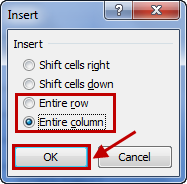
Bước 3: Xuất hiện hộp thoại Insert, các bạn chọn:
- Entire Row: thêm hàng.
- Entire Column: thêm cột.
Sau đó nhấn OK.
OK
Kết quả như sau:

Cách 2

Bước 1: Chọn một hàng nếu muốn thêm hàng, chọn một cột nếu muốn thêm cột. Hàng sau khi thêm sẽ thêm lên phía trên hàng các bạn chọn, cột sau khi thêm sẽ ở phía bên trái cột các bạn chọn.

Bước 2: Nhấn chuột phải và chọn Insert.

Kết quả như sau:
Với các cách thêm dòng, thêm cột ở trên hi vọng sẽ giúp ích cho những bạn chưa biết hay những bạn mới tìm hiểu về Excel hiểu rõ hơn. Chúc các bạn thành công!
Các bạn có thể kham khảo thêm một số khóa học của chúng tôi

Các lỗi thường gặp trong excel

Trong quá trình thao tác với các hàm, hay tính toán xử lý dữ liệu trong Excel thì không thể tránh khỏi những lỗi được phát sinh. Nếu biết nguyên nhân và cách khắc phục lỗi sẽ giúp các bạn xử lý nhanh ngay khi gặp lỗi.
Bài viết dưới đây trình bày một số lỗi thường gặp trong Excel và cách khắc phục lỗi.

1. ##### Lỗi độ rộng.

Lỗi xuất hiện khi cột thiếu độ rộng, các bạn nhập giá trị ngày tháng hoặc thời gian là số âm.
Các bạn cần chỉnh sửa độ rộng cho cột.

2. #VALUE! Lỗi giá trị.

Lỗi giá trị các bạn sẽ gặp nhiều khi sử dụng các hàm như:
- Chưa nhập hay chỉnh sửa hoàn chỉnh một hàm mà đã nhấn Enter.
- Nhập đối số cho hàm là một chuỗi trong khi hàm yêu cầu một số hoặc một giá trị logic.
- Nhập quá nhiều tham số cho một toán tử hay một hàm, trong khi toán tử hay hàm đó chỉ cần một tham số.
- Trong hàm có các phép toán không cùng kiểu dữ liệu.
Các bạn cần nhập đúng hàm và các đối số hay tham số trong hàm, các phép toán cần có cùng kiểu dữ liệu.

3. #NAME! Sai tên.

Một số nguyên nhân dẫn đến việc sai tên:
- Dùng những ký tự không được phép có trong công thức.
- Nhập sai tên hàm có thể do nhập nhanh hoặc dùng bộ gõ Tiếng Việt.
- Các bạn sử dụng những hàm không thường trực trong Excel như: EDATE, WORKDAYS…
- Không sử dụng dấu nháy đôi " khi nhập chuỗi trong hàm.
- Trong dãy địa chỉ ô trong công thức thiếu dấu 2 chấm :.
Với lỗi này các bạn cần xem lại tên hàm, cấu trúc, cú pháp của hàm và để nhập các hàm thường trực các bạn cần vào Tools -> Add-in và đánh dấu vào tiện ích Analysis ToolPak.

4. #DIV/0! Lỗi chia cho 0.

Khi xuất hiện lỗi này đồng nghĩa với công thức của các bạn có số chia là 0 hoặc số chia trong công thức là một tham chiếu đến ô trống.
Các bạn cần xem lại số chia trong công thức của mình và thay đổi cho phù hợp.

5. #REF! Sai vùng tham chiếu.

Lỗi sai vùng tham chiếu xuất hiện khi:
- Liên kết hoặc tham chiếu đến một ứng dụng không thể chạy được.
- Ô tham chiếu bị xóa hoặc không tồn tại.
Để khắc phục lỗi sai vùng tham chiếu, các bạn nên xem và chỉnh sửa lại các ô tham chiếu.

6. #N/A Lỗi dữ liệu.

Nguyên nhân của lỗi:
- Dùng hàm HLOOKUP, VLOOPUP, MATCH để trả về một giá trị trong bảng chưa được sắp xếp.
- Giá trị trả về không tương thích.
- Không đồng nhất dữ liệu khi các bạn sử dụng địa chỉ mảng trong Excel.
- Dùng một hàm tự tạo không hợp lý.
- Quên đối số trong các hàm tự tạo.
Các bạn cần xem kỹ lại công thức và chỉnh sửa ô mà hàm tham chiếu tới, sắp xếp dữ liệu cho bảng tham chiếu khi sử dụng các hàm dò tìm…

7. #NULL! Lỗi dữ liệu rỗng.

Lỗi dữ liệu rỗng xuất hiện khi:
- Dùng một mảng không có phân cách.
- Dùng một dãy toán tử không phù hợp.
Để khắc phục lỗi dữ liệu rỗng các bạn cần xem và chỉnh sửa lại lỗi từ các nguyên nhân trên.

8. #NUM! Lỗi kiểu dữ liệu số.

Nguyên nhân:
- Dùng một hàm trả về một số quá lớn hoặc quá nhỏ so với khả năng tính toán của Excel.
- Dùng hàm lặp đi lặp lại dẫn đến hàm không tìm được kết quả trả về.
- Sử dụng một đối số không phù hợp trong công thức được sử dụng đối số là dữ liệu kiểu số.
Các bạn cần nhập đúng đối số trong công thức, giảm bớt hoặc tăng giá trị tính toán sao cho phù hợp với khả năng tính toán của Excel.
Trên đây là một số lỗi thường gặp trong Excel, nếu gặp những lỗi này các bạn có thể đưa ra được biện pháp khắc phục lỗi hiệu quả nhất. Chúc các bạn thành công!