Thứ Hai, 9 tháng 3, 2015

Tex Box trong word 2010

1.  Khởi động hộp Tex Box

Đầu tiên bạn vào tab Insert > kích chọn biểu tượng Text Box.
học tin học văn phòng
Ở đây bạn sẽ thấy khá nhiều lựa chọn được định dạng sẵn, có thể đáp ứng được phần lớn công việc của mình. Hoặc bạn có thể kích chọn Draw Text Box để tự tạo một hộp box dạng shape tùy chỉnh.

2.  Chỉnh hiệu ứng trong Tex Box

Ví dụ chúng ta vẽ một hình chữ nhật như sau:
học tin học văn phòng
Khi vẽ xong hình chữ nhật bạn sẽ thấy đường viền của nó có dạng những dấu chấm, bên trong có dấu nháy của con trỏ chuột. Đây là dấu hiệu để chờ được nhập văn bản vào đó. Trên menu Drawing Tools có 3 lựa chọn để bạn chèn văn bản vào: Shape Styles, WordArt Styles, và Text.
Shape Styles: hình dạng được định sẵn với màu sắc và được tô bóng cho văn bản.
học tin học văn phòng
WordArt Styles: là kiểu chữ nghệ thuật, bạn có thể trở lại thanh ribbon để thay đổi font, màu sắc hoặc sử dụng một hiệu ứng chữ khác trông như thế này:
học tin học văn phòng
Tại menu Shape Styles thuộc menu Drawing Tools cung cấp một số tùy chọn sau:
- Shape Fill: cho phép bạn đổ màu cho hình nền của shape.
- Shape Outline: cho phép tạo đường viền cho shape.
- Shape Effects: tạo hiệu ứng đường viền cho shape.
Chú ý ở mũi tên nhỏ ngay dưới mỗi menu, kích vào đó để hiển thị một menu popup để bạn có đầy đủ tùy chọn trong việc chỉnh sửa văn bản trong box.
học tin học văn phòng
Chẳng hạn, với Shape Fill bạn có thể thay đổi màu nền như sau:
học tin học văn phòng
Với Shape Outline bạn sẽ tùy chỉnh được màu đường viền của hộp box:
học tin học văn phòng
Với Shape Effects bạn sẽ có một danh sách các hiệu ứng cho đối tượng để làm nổi bật chúng:
học tin học văn phòng
Đây là phần mạnh mẽ nhất để bạn chỉnh sửa Text Box của mình. Lựa chọn Preset cung cấp nhiều lựa chọn theo nhóm được định nghĩa trước, chẳng hạn như thế này:
học tin học văn phòng
Điều này rất thuận tiện nếu bạn thích những mẫu có sẵn, nếu không bạn có thể thử với Shadow, Reflection, Glow, Soft Edges hoặc Bevel. Bạn còn có thể kết hợp các hiệu ứng này lại để có được sản phẩm đẹp mắt hơn, ví dụ:
học tin học văn phòng
Trong tất cả những tùy chọn có sẵn, khả năng xoay 3D là tuyệt vời hơn cả. Chỉ cần di chuyển con trỏ chuột là bạn đã có được một hình ảnh như sau:
học tin học văn phòng
Phần WordArt Styles ở menu Drawing Tools cho phép bạn tạo hiệu ứng cho văn bản. Bạn có thể kết hợp những hiệu ứng này để có được những văn bản nghệ thuật như hình dưới đây:
học tin học văn phòng
Hoặc nếu bạn kết hợp cả Shape với Text effects, bạn sẽ tạo được những hiệu ứng độc đáo sau:
kết hợp Shape với Text effects

2.   Chèn chữ lên ảnh trong Bex Box

Đầu tiên bạn phải thêm ảnh vào văn bản bằng lệnh: Insert → Picture và thả ảnh bạn chọn vào văn bản.
Sau đó bạn khởi động hộp Tex Box, bạn lựa chọn dạng khung chữ bạn muốn chèn vào trong Built-In.
học tin học văn phòng
Tiếp theo bạn nhập chữ muốn chèn vào ảnh, ví dụ chữ “Ảnh đẹp”.
học tin học văn phòng
Bạn có thể chọn Font chữ, màu chữ, định dạng khác theo ý của mình trong tab Home.
học tin học văn phòng
Để cho khung Text Box trong suốt,  bạn làm nhự sau: kích chuột phải vào khung Text Box chọn Format Shape.
học tin học văn phòng
Tại cửa sổ Format Shape chọn Fill, tích vào No Fill để bỏ màu nền trong khung
học tin học văn phòng
Bạn chọn tiếp Line Color, chọn No line để bỏ khung màu đen bên ngoài
học tin học văn phòng
Sau khi chọn Fill và Line color xong , bạn bấm vào close bên dưới, việc chèn chữ lên ảnh trong word 2010 hoàn thành
học tin học văn phòng
Chúc các bạn thành công! 

Tạo bảng phụ lục trong Word 2010 như thế nào ?

Tạo bảng phụ lục trong Word 2010 như thế nào ? Rất nhiều bạn biết Word nhưng lại không để ý những kỹ năng cơ bản nhất. Hôm nay, Mình xin chia sẻ với các bạn cách tạo phụ lục trong Word 2010 giúp các bạn có thể tự tin tạo phụ lục trong các bài luận văn, báo cáo... tốt nghiệp.
Đánh dấu mục lục
Khi bạn tạo một mục lục tự động, điều đầu tiên bạn nghĩ là đánh dấu các mục trong tài liệu. Bạn có thể đánh dấu các mục trong mục lục tự động theo một trong hai cách sau:
Cách 1: Sử dụng các Heading Styles được cài sẵn:
Đây là cách dễ nhất để tạo mục lục tự động . Ví dụ : Có Heading 1, Heading 2, tùy theo nội dung của tài liệu. Khi bạn thêm hoặc xóa bất kỳ Heading nào từ tài liệu, Word sẽ cập nhật vào mục lục tự động. Word cũng cập nhật số trang trong mục lục khi thông tin trong tài liệu được thêm hoặc xóa.
- Lựa chọn nội dung bạn muốn định dạng thành Heading
- Chọn tab Home
- Trong nhóm Styles, Chọn Heading 1 (hoặc chọn heading tùy ý)
 học soạn thảo ở đâu?
- Nếu bạn không thấy Style bạn muốn, Chọn vào mũi tên để mở rộng Quick Styles Gallery.
- Nếu Style bạn muốn không xuất hiện, chọn Save Selection as New Quick Style.
Cách 2: Đánh dấu các mục văn bản riêng:
- Lựa chọn nội dung bạn muốn tạo Heading
- Chọn tab References
- Chọn Add Text >trong nhóm Table of Contents
- Chọn Level bạn muốn áp dụng cho nội dung đã chọn
2. Tạo mục lục tự động
Để tạo mục lục tự động bạn thực hiện theo các bước sau:
- Đặt con trỏ vào tài liệu nơi bạn muốn đặt mục lục tự động
- Chọn Tab References
- Chọn nút Table of Contents, Chọn vào Insert Table of Contents và định dạng mục lục theo cách riêng của mình.

3. Cập nhật Tab e of contents
Sau khi đã tạo ra bảng mục lục cho tài liệu, có thể bạn phải duy trì nó. Bảng mục lục sẽ tự động cập nhật khi tài liệu được mở; và còn hay hơn nữa khi nó cũng tự cập nhật bất cứ khi nào bạn thêm tên chương hoặc tiêu đề mới vào và làm thay đổi số trang của tài liệu. Chỉ cần thực hiện 2 bước sau:
- Cập nhật mục lục bằng cách Click vào tab References
- Sau đó chọn Update Table trong nhóm Table of Contents.
Khi cập nhật bảng mục lục bạn sẽ được hỏi rằng bạn muốn cập nhật toàn bộ mục lục hay chỉ muốn điều chỉnh số trang.
Chọn điều chỉnh số trang nếu bạn thêm nội dung làm tăng số trang trong tài liệu mà không thêm tiêu đề nào mới, còn nếu bạn thêm hoặc thay đổi nội dung tiêu đề thì nên chọn Update entire table. Bạn nên tránh việc sửa chữa trực tiếp vào bảng mục lục, vì nếu bạn đã từng cập nhật bảng mục lục thì bạn sẽ mất dữ liệu đã thay đổi. Để thay đổi nội dung trong bảng mục lục, thì hãy chỉnh sửa trên tài liệu, chứ không sửa trực tiếp trên bảng mục lục, sau đó click Update Table.
4. Xóa mục lục tự động
Để xóa mục lục tự động:
- Chọn tab Referencs trên nhóm Ribbon
- Chọn Table of Contents
- Chọn Remove Table of contents.
5. Thiết kế lại bảng mục lục
Bạn có thể thiết kế lại bảng mục lục bằng cách: Trên Tab References, chọn Table of Contents trong nhóm Table of Contents → Insert Table of Contents.
Chẳng hạn nếu bạn muốn thay đổi mục lục thành màu xanh. Trong hộp thoại Table of Contents, bạn đánh dấu mục From template trong hộp Formats → chọn Modify. Tiếp theo bạn chọn TOC 1 trong hộp thoại Style để chọn cấp độ cao nhất hoặc Level 1, trong bảng mục lục TOC và sau đó chọn Modify. Hộp thoại Modify Style được mở ra, sử dụng hộp màu Font trong phần Formatting để chọn màu xanh. Sau khi click OK hai lần, hãy xem trong mục Print Preview của hộp thoại Table of Contents và bạn sẽ thấy rằng Table of Contents, hay còn được viết tắt là TOC 1 (hay Level 1), bây giờ là màu xanh.
Nếu bạn muốn thay đổi TOC 2 (Level 2) hay TOC 3 (Level 3) cũng thành màu xanh, thì bạn cũng làm theo quy trình trên , chỉ khác là thay vì chọn TOC 1 thì bạn chọn TOC 2 hoặc TOC 3 .
Khi click Format, bạn cũng sẽ có lựa chọn thay đổi như Font, Paragraph, Tabs, bạn cũng có thể thay đổi các cài đặt của từng phần và xem lại chúng trong mục Preview trước khi áp dụng cho bảng mục lục.
6. Làm ngắn hoặc kéo dài bảng mục lục
Bảng mục lục quá dài, có lẽ chỉ cần hai cấp độ đầu tiên TOC 1 và TOC 2 là phù hợp với tài liệu của bạn. Mục Show levels ở hộp thoại Table of Contents là nơi bạn có thể chọn các phân cấp bạn muốn thể hiện trong bảng mục lục. Word 2010 có đến 9 cấp độ khác nhau. Làm ngắn bảng mục lục bằng cách giảm cấp độ, còn muốn kéo dài bảng mục lục thì bạn hãy tăng cấp độ lên. Bạn có thể xem trong Print Preview hoặc Web Preview để xem sự điều chỉnh của mình, khi nhận thấy hợp lý, thì click OK hai lần.
7. Cách thay đổi đơn giản bảng mục lục
Bạn có thể thực hiện các thay đổi nhỏ mà không cần rời khỏi hộp thoại Table of Contents. Chẳng hạn thay đổi các gạch đứt quãng giữ các đề mục và số trang (gọi là Tab Leader), hoặc thay đổi canh dòng (align) của số trang.
Để thay đổi Tab Leader, chọn mục Tab leader để xem lại kiểu gạch ngang và dòng. Nếu bạn xóa hộp Right align page numbers, thì số trang sẽ di chuyển lại gần hơn đến bảng mục lục và tab leaders sẽ không còn hiệu lực. Nếu bạn muốn xóa bỏ toàn bộ số trang thì hãy bỏ dấu chọn ở hộp Show page numbers.
Chúc các bạn thành công! 

Chủ Nhật, 8 tháng 3, 2015

Cách thay đổi thời gian tự động lưu trong Word 2013

Theo mặc định, Microsoft Word 2013 tự động lưu tài liệu của bạn sau những khoảng thời gian nhất định. Bạn có thể giảm hoặc tăng độ dài của khoảng thời gian này. Các bước thực hiện rất đơn giản.
Để thay đổi khoảng thời gian tự động lưu của Word 2013, nhấn vào tab (thẻ) File.
học tin học văn phòng
Trên màn hình Word Start, nhấn vào “Options” trong danh sách ở phía bên trái.
học tin học văn phòng
Trong hộp thoại Word Options, nhấn “Save” trong danh sách ở phía bên trái.
học tin học văn phòng
Trong mục “Save documents” của màn hình “Save”, hãy đảm bảo lựa chọn “Save AutoRecover information every” đã được đánh dấu. Thay đổi số phút (minutes) bằng cách nhập vào một số mới hoặc sử dụng các mũi tên lên/xuống để thay đổi giá trị.
học tin học văn phòng
Nhấn “OK” để lưu lại các thay đổi.
học tin học văn phòng
Nếu bạn không muốn Word tự động lưu lại tài liệu đang soạn thảo, hãy bỏ chọn hộp đánh dấu ở cạnh “Save AutoRecover information every”.
Chúc các bạn thành công !
Các bạn có thể tham khảo các khóa học tin học văn phòng tại đây.
học soạn thảo văn bản
học excel cơ bản

Hướng dẫn căn chỉnh lề trong Word

Microsoft office ngày càng tiện dụng hơn cho người sử dụng. Các phiên bản mới office 2007, 2010, 2013 giúp người sử dụng dễ dàng hơn.
Tuy nhiên chúng ta vẫn phải có những kỹ năng cơ bản nhất trong trình bày văn bản trong word. Để một bài văn bản Word đạt chuẩn kỹ năng thì có rất nhiều tiêu chí được đưa ra. Ở đây tôi hướng dẫn các bạn cách căn chỉnh lề trong word, một trong những tiêu chí trình bày word cần thiết. Đặc biệt trong những bài tiểu luận, báo cáo, khóa luận luận văn... các bạn phải đáp ứng được yêu cầu đưa ra. 

Hướng dẫn 1: Chỉnh đổi đơn vị đo trong Word
Mặc định đơn vị đo trong word không phải là đơn vị cm. Tuy nhiên yêu cầu căn chỉnh lề lại lấy trên đơn vị đo này. Vậy trước tiên chúng ta phải thay đổi đơn vị đo để căn chỉnh cho chính xác.
Vào Menu -> Word Options
Ở Tab Advanced các bạn chọn đơn vị centimeters như hình dưới đây
Sau đó bấm OK
Xong bước thay đổi đơn vị. Tiếp theo chúng ta căn chỉnh lề trong Word theo ý muốn.
Hướng dẫn 2: căn chỉnh lề trong Word theo ý muốn.
- Chọn Page Layout chọn Page Setup -> Margin (Nhấp vào mũi tên nhỏ như hình dưới đây)

Sau đó chọn Custom Margins... để điều chỉnh lề theo ý muốn. Các thông số lưu ý khi căn chỉnh word ở lựa chọn Custom là:
- TOP: Lề bên trên
- LEFT: Lề bên trái
- BOTTOM: Lề bên dưới
- RIGHT: Lề bên phải

Chúc các bạn thành công !
Các bạn có thể tham khảo các khóa học tin học văn phòng tại đây :

Thứ Sáu, 6 tháng 3, 2015

Tạo bảng trong excel

Để quản lý dữ liệu tốt hơn trong Excel, thì việc tạo bảng cho các dữ liệu trong Excel là rất cần thiết. Các bạn có thể dễ dàng tìm kiếm, tính toán, quản lý và phân tích dữ liệu… mà cách tạo bảng thì rất đơn giản nên các bạn có thể nhanh chóng tạo bảng trong Excel.

Cách 1: Tạo bảng sử dụng kiểu mặc định.

Bước 1: Chọn phạm vi dữ liệu mà các bạn muốn tạo bảng, các ô có thể chứa dữ liệu hoặc không chứa dữ liệu.

Bước 2: Chọn tab Insert trên thanh công cụ của Excel. Trong phần Tables các bạn chọn Table (hoặc tổ hợp phím Ctrl + T hoặc Ctrl + L).

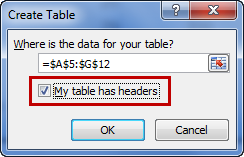
Bước 3: Xuất hiện hộp thoại Create Table.
Nếu phạm vi dữ liệu các bạn chọn trong Bước 1 đã bao gồm tiêu đề bảng thì các bạn đánh dấu vào ô vuông trước My table has headers.
Nếu phạm vi dữ liệu các bạn chọn trong Bước 1 chưa bao gồm tiêu đề bảng các bạn bỏ đánh dấu ô vuông trước My table has headers.
Ở đầu các cột của bảng sẽ xuất hiện với các tên tiêu đề mặc định như Column 1, Column 2 … các bạn có thể thay đổi tên tiêu đề theo ý muốn.
Sau đó các bạn nhấn OK để tạo bảng.
OK 1

Cách 2: Tạo bảng theo kiểu mà các bạn muốn.

Bước 1: Chọn phạm vi các ô mà các bạn muốn tạo thành bảng.
Bước 2: Chọn tab Home trên thanh công cụ, trong phần Styles -> Format as Table và chọn định dạng bảng các bạn muốn tạo.

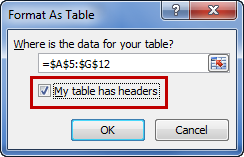
Bước 3: Xuất hiện hộp thoại Format As Table. Nếu phạm vi đã chọn chứa dữ liệu các bạn muốn sử dụng làm tiêu đề bảng các bạn đánh dấu vào ô vuông trước My tables has headers sau đó nhấn OK để tạo bảng.
OK 2
Chúc các bạn thành công! Các bạn có thể kham khảo thêm các khóa học của chúng tôi


Chèn flash vào PowerPoint

Chèn file Flash vào PowerPoint giúp bài thuyết trình sinh động và hiệu quả hơn. Các bạn có thể cài phần mềm hỗ trợ nhưng như vậy sẽ rất phức tạp với những bạn ít tiếp xúc với việc tải và cài đặt phần mềm.
Bước 1: Tạo một thư mục (folder) để chứa file Flash và file PowerPoint.

Bước 2: Mở file PowerPoint.
Bước 3: Chọn Developer, trong Control các bạn chọn biểu tượng More Control.

Bước 4: Trong More Control chọn Shockwave Flash Object và chọn OK.

Con trỏ chuột sẽ cho các bạn vẽ một hình chữ nhật trên Slide sao cho phù hợp với kích thước flash của mình.

Bước 5: Các bạn chọn chuột phải vào hình chữ nhật và chọn Properties.

Trong Properties các bạn điền đường dẫn file Flash vào Movie, nhưng do file Flash các bạn để chung thư mục với file PowerPoint nên các bạn không cần điền đường dẫn đầy đủ đến file Flash mà chỉ cần điền tên file Flash vào mục Movie. Ví dụ nui-lua-01.swf.

Vậy là các bạn đã chèn file Flash vào PowerPoint của mình. Trên đây là cách chèn file Flash vào hầu hết cách phiên bản Office từ 2003 đến phiên bản mới nhất Office 2013 mà không cần sự hỗ trợ của phần mềm. Chúc các bạn thành công! Các bạn có thể kham khảo thêm một số khóa học của chúng tôi